安裝教學影片(範例為iOS)
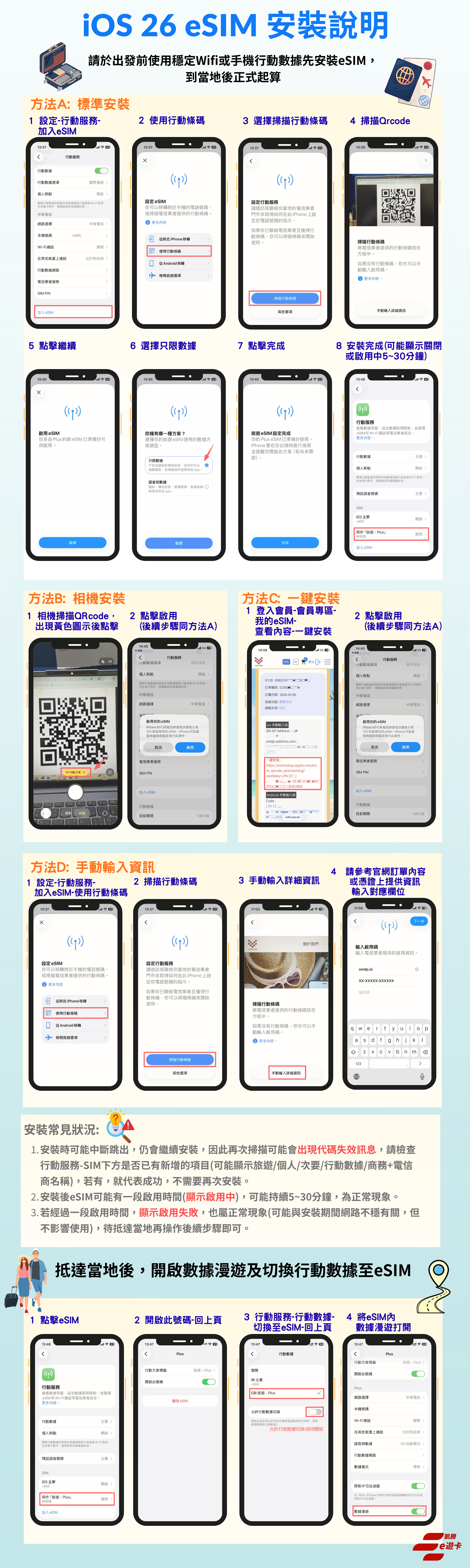
iOS 26(含)以上 操作步驟下載
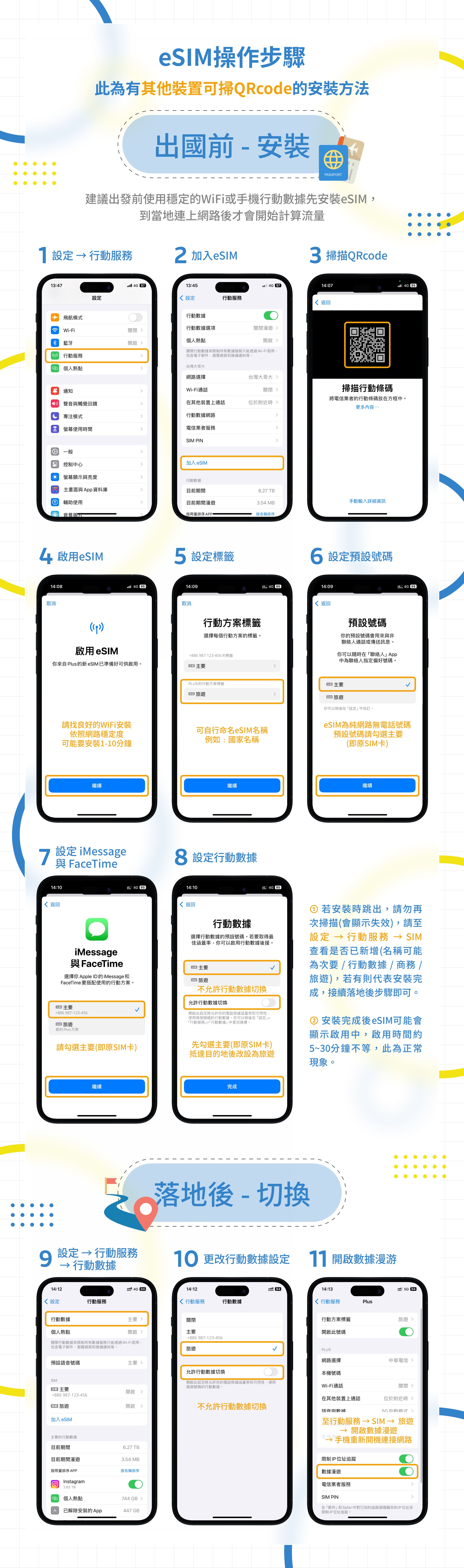
iOS 26以前 操作步驟下載
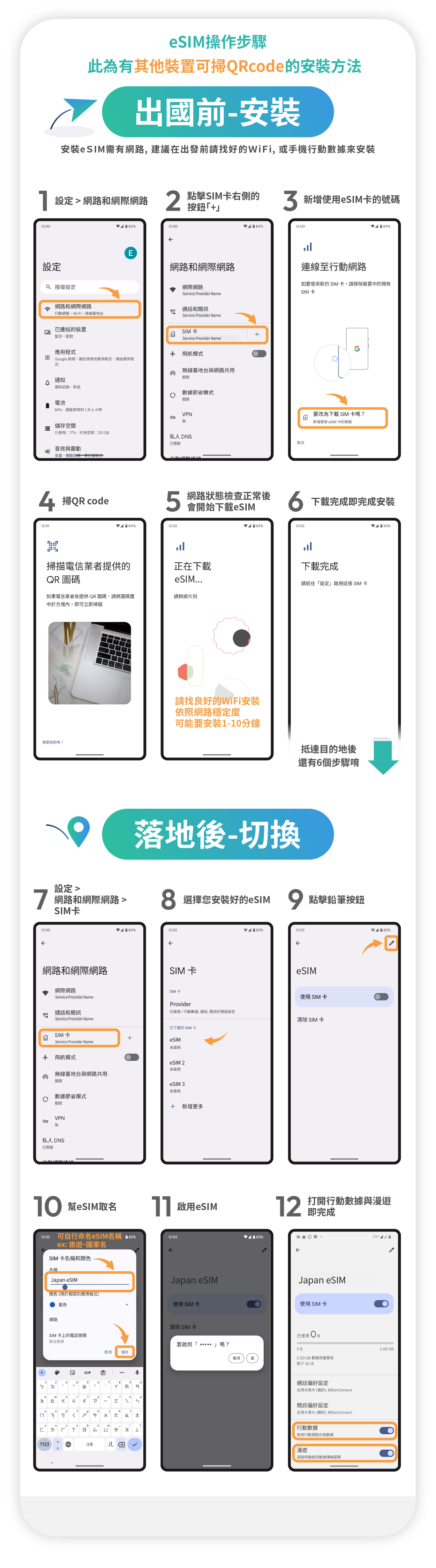
Android Google Pixel 操作步驟下載
建議在出國前就先進行安裝,到達目的地再切換行動數據(確認eSIM數據漫遊開啟)即可上網。
iPhone 26 以上
iPhone (iOS 26以前):
Google Pixel (Android):
eSIM 安裝設定與啟用操作說明(iOS / Android)
歡迎使用我們的 eSIM 服務。建議在出國前先完成安裝,抵達目的地後開啟數據漫遊即可連線上網。以下為詳細安裝步驟:
iPhone / iOS eSIM 安裝步驟
- 步驟一:加入行動方案 - 請至手機「設定」>「行動服務」>「加入行動方案」(或加入 eSIM),並掃描電子郵件或訂單中的專屬 QR Code。
- 步驟二:設定 eSIM 標籤 - 將新加入的 eSIM 方案標籤自訂設定為「旅遊」或「次要」,方便辨識。
- 步驟三:出國抵達後啟用 - 抵達目的地後,開啟該 eSIM 的「開啟此線路」與「數據漫遊」,並將預設流動數據切換至 eSIM,即可順利連線上網。
Android / Google Pixel eSIM 安裝步驟
- 步驟一:新增 SIM 卡 - 請至手機「設定」>「網路和網際網路」>「SIM 卡」,選擇「下載 SIM 卡」或新增 eSIM。
- 步驟二:掃描 QR Code - 使用相機掃描專屬 QR Code 並確認下載安裝。
- 步驟三:抵達開啟漫遊 - 抵達國外後,啟用該 eSIM 並將「數據漫遊」開關開啟即可連網。


